
Een foutmelding doorsturen? Maak een duidelijk knipsel van uw scherm
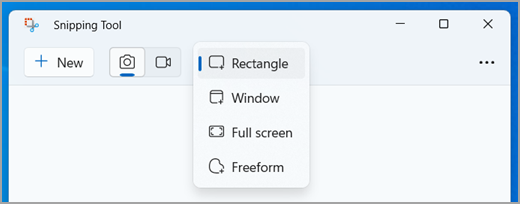
Er verschijnt iets op mijn scherm, maar ik weet niet precies wat het betekent.” Dat is soms lastig uit te leggen aan iemand die niet naast u zit. Wij raden dan aan om een schermafbeelding te maken. Daarmee toont u de tekst zoals die op de computer verschijnt, zonder weerspiegelingen of een scheve foto met uw telefoon.
Met het Knipprogramma kiest u zelf welk stukje van het scherm zichtbaar wordt. Voor een foutmelding is meestal geen afbeelding van uw hele bureaublad nodig.
Zo maakt u een rechthoekig knipsel
1. Zorg dat de melding die u wilt vastleggen goed zichtbaar is.
2. Druk tegelijk op Windows + Shift + S. De Windows-toets herkent u aan het Windows-logo.
3. Kies bovenaan de rechthoekige knipmodus.
4. Houd de linkermuisknop ingedrukt en sleep rond de melding. Laat los wanneer het gewenste gebied geselecteerd is.
5. Klik op de melding van het Knipprogramma om uw opname te bekijken. Kies Opslaan als en geef het bestand een duidelijke naam, bijvoorbeeld “printermelding.png”.
U kunt een knipsel ook naar het klembord kopiëren en met Ctrl+V plakken in een programma dat afbeeldingen ondersteunt.
Een praktisch voorbeeld
Stel dat uw printer een foutcode toont. Wij zouden niet alleen het nummer vastleggen, maar ook de volledige zin erbij. Voeg in uw bericht toe wat u net probeerde te doen: “Deze melding verschijnt wanneer ik een document afdruk.” Vermeld ook welk printermodel u gebruikt. Zo krijgt de ontvanger meer context dan met alleen “het werkt niet”.
Controleer uw privacy
Bekijk de afbeelding voordat u ze verstuurt. Staan er namen, rekeninggegevens, privéberichten of aanmeldcodes op? Maak liever een nieuw, kleiner knipsel zonder die informatie. Gebruik de markeerstift niet om gevoelige gegevens te verbergen: markeren is niet hetzelfde als onleesbaar maken.
Welke versie hebt u nodig?
Deze uitleg richt zich op Windows 11. De gewone schermknip vereist geen Microsoft 365-abonnement of Copilot+ PC. Microsoft noemt voor bepaalde extra functies, zoals Perfect Screenshot, wel een Copilot+ PC als vereiste. Die hebt u voor deze oefening niet nodig. De vormgeving kan per appversie verschillen.
Wij adviseren om het eerst te proberen met een onschuldige tekst of een leeg oefendocument. Bij ITWare Computers in Sint-Niklaas helpen wij u graag om zulke kleine handelingen vlot onder de knie te krijgen.