Maak het nieuwe Windows 11-Startmenu overzichtelijker
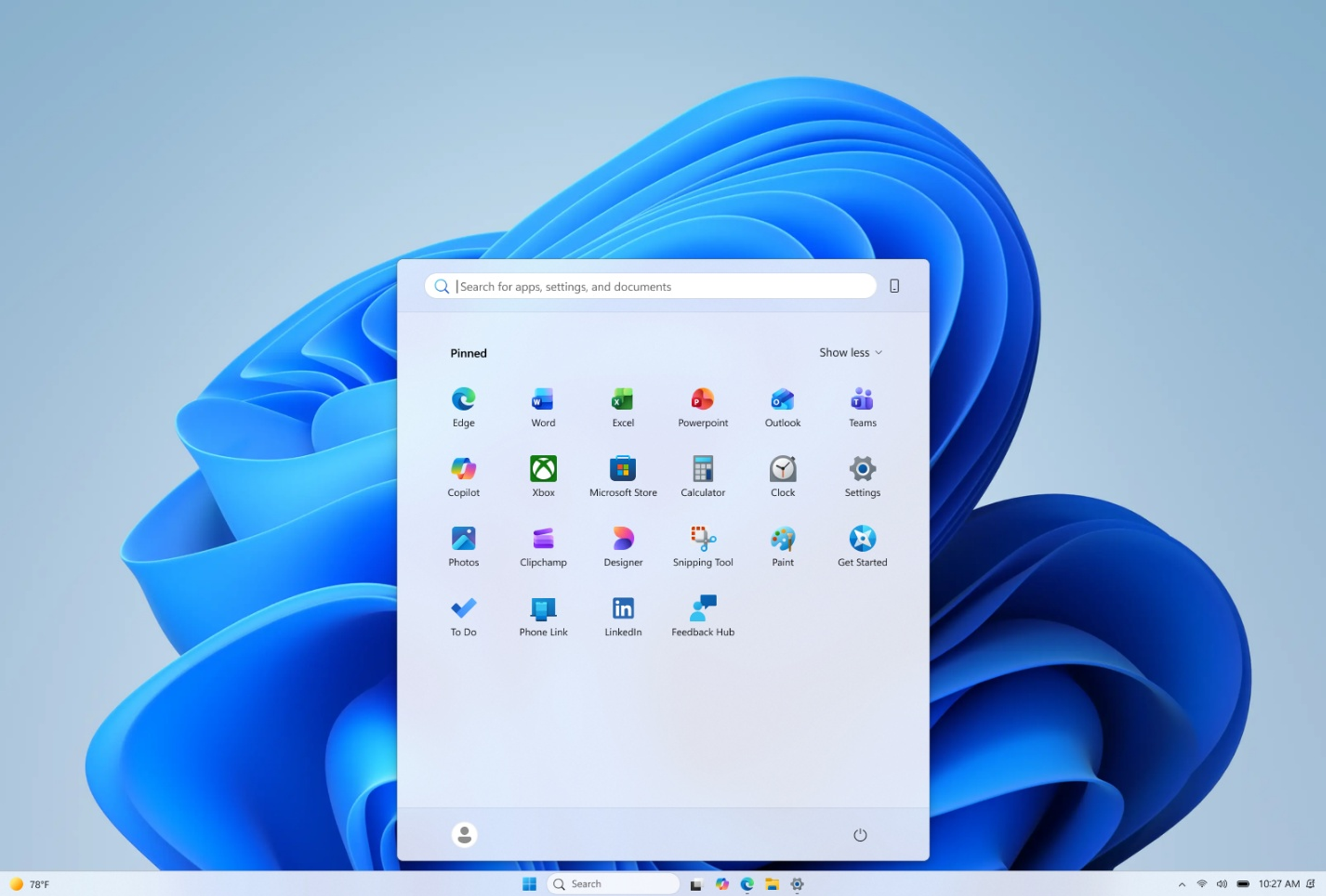
Het Startmenu is vaak het vertrekpunt wanneer u uw computer gebruikt. Toch staan er soms programma’s en recente bestanden tussen die u nauwelijks nodig hebt. Bij ITWare raden wij aan om het menu af te stemmen op wat u dagelijks doet.
Microsoft heeft nieuwe instelmogelijkheden beschreven in de preview-update van 22 september 2026 voor Windows 11 versie 26H1. Deze worden geleidelijk beschikbaar. Ziet u een genoemde instelling nog niet, dan kan uw Windows-versie of de uitrol daarvan verschillen.
1. Kies een passende grootte
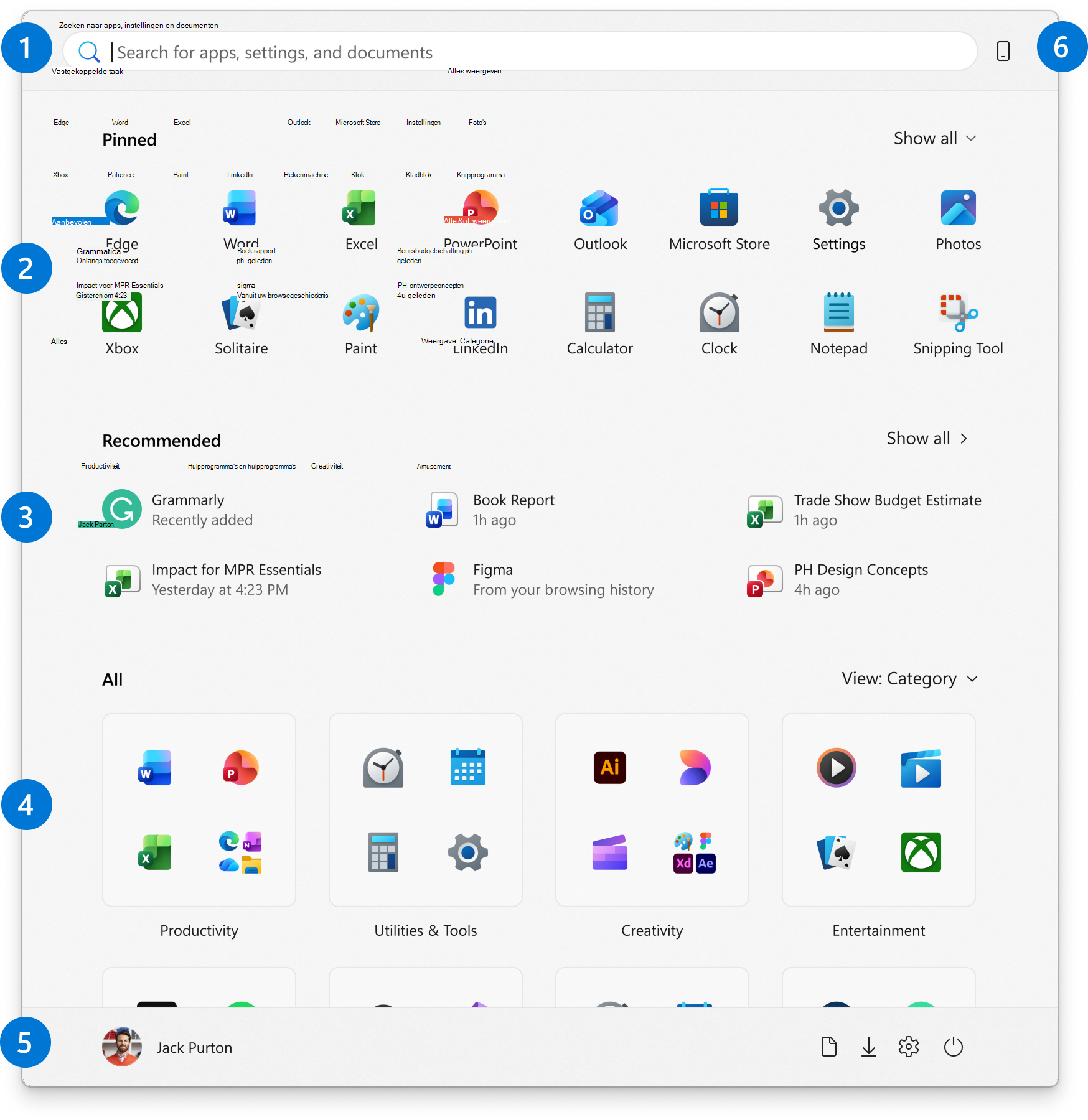
Open Instellingen > Persoonlijke instellingen > Start. Als de nieuwe optie voor de grootte van het Startmenu beschikbaar is, kunt u kiezen tussen Klein, Groot en Automatisch.
Wij zouden beginnen met Groot wanneer u graag meer onderdelen tegelijk ziet. Dit vergroot het menu; om de letters zelf groter te maken gebruikt u de afzonderlijke instelling Tekstgrootte.
2. Toon alleen de onderdelen die u gebruikt
Op de vernieuwde instellingenpagina kunt u onderdelen afzonderlijk tonen of verbergen, zoals vastgemaakte apps, recente items en alle apps.
Gebruikt u het Startmenu vooral om programma’s te openen? Probeer dan recente items te verbergen en uw vastgemaakte apps zichtbaar te houden. Microsoft noemt het vroegere onderdeel ‘Aanbevolen’ in deze update ‘Recent’.
3. Zet uw favoriete programma’s bij elkaar
Open Start en zoek bijvoorbeeld Word. Klik met de rechtermuisknop op het programma en kies Aan Start vastmaken. Doe hetzelfde voor uw browser en andere veelgebruikte apps.
Sleep vervolgens de pictogrammen naar een handige volgorde. U kunt ook het ene vastgemaakte pictogram op het andere slepen om een map te maken. Geef die bijvoorbeeld de naam ‘Administratie’.
Een praktisch voorbeeld
Gebruikt u vooral Word, Excel en uw browser? Zet die drie bovenaan. Maak eventueel een map voor programma’s die u minder vaak opent. Wij adviseren om telkens één wijziging te doen en daarna even te proberen of het menu prettiger werkt.
Deze aanpassingen vereisen geen Microsoft 365-abonnement. Voor het gebruik van Word of Excel zelf hebt u wel een passende licentie nodig. Zo maakt u uw computer persoonlijker, zonder ingewikkelde extra software te installeren.