
Kopiëren zonder opnieuw te zoeken: ontdek Windows + V
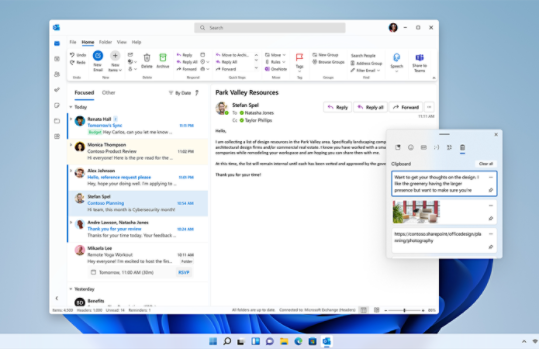
Bij ITWare zien we vaak dat kleine Windows-functies veel tijd kunnen besparen. Klembordgeschiedenis is daar een goed voorbeeld van. Het klembord is de tijdelijke plaats waar Windows gekopieerde informatie bewaart. Met de geschiedenis ingeschakeld kunt u meerdere gekopieerde stukken terugvinden, in plaats van telkens opnieuw naar de oorspronkelijke tekst te gaan.
Zo begint u in Windows 11:
1. Houd de toets met het Windows-logo ingedrukt en druk kort op V.
2. Verschijnt de vraag om klembordgeschiedenis in te schakelen? Klik op Inschakelen.
3. Selecteer een stukje tekst en kopieer het met Ctrl + C. Kopieer daarna een tweede stukje.
4. Klik in het document of bericht waar u iets wilt plakken. Druk opnieuw op Windows + V en klik op het gewenste fragment.
Probeer het bijvoorbeeld met een uitnodiging. Kopieer eerst het adres van de feestzaal en daarna de praktische informatie uit een ander document. Open uw e-mail en zet de cursor op de juiste plaats. Via Windows + V kiest u eerst het adres en daarna de andere tekst. U hoeft zo minder vaak tussen vensters te wisselen.
Een korte tekst die u vaak gebruikt, kunt u vastmaken in het klembordvenster. Denk aan een algemene afsluiting voor een bericht. Vastgemaakte items blijven na een herstart bewaard; de gewone geschiedenis wordt dan gewist. Bewaar belangrijke informatie dus ook in een document. Klembordgeschiedenis vervangt geen permanente opslag.
Wilt u opruimen? Open Windows + V en kies Alles wissen. Vastgemaakte items worden daardoor niet verwijderd. Een afzonderlijk fragment verwijdert u via het menu met de drie puntjes bij dat item. De precieze labels kunnen verschillen naargelang de taal van Windows.
Onze tip: gebruik de geschiedenis voor alledaagse tekst, maar vermijd het vastmaken van wachtwoorden of vertrouwelijke gegevens, zeker op een gedeelde computer. Voor dit voorbeeld hoeft u synchronisatie tussen apparaten niet in te schakelen.
Begin rustig met twee onbelangrijke tekstjes. Zodra u de toetsencombinatie kent, wordt kopiëren en plakken een stuk overzichtelijker.