
Kleine letters op uw pc? Zo maakt u Windows 11 beter leesbaar
Kleine letters kunnen het lezen van menu’s en berichten lastig maken. Bij ITWare raden wij aan om eerst de weergave naar uw eigen comfort aan te passen. U hoeft daarvoor niet meteen een ander scherm te kopen. Windows 11 biedt verschillende manieren om de inhoud groter te tonen.
1. Begin met de tekstgrootte
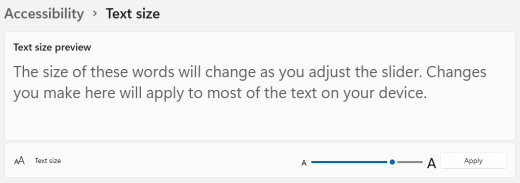
Wilt u vooral grotere letters, maar ongeveer dezelfde indeling behouden? Open Start > Instellingen > Toegankelijkheid > Tekstgrootte. U kunt ook de Windows-toets ingedrukt houden en op U drukken om Toegankelijkheid te openen.
Schuif de regelaar naar rechts. Kijk naar de voorbeeldtekst en klik op Toepassen zodra die prettig leesbaar is. Wij adviseren om met een kleine aanpassing te beginnen. Controleer daarna een paar menu’s voordat u verder vergroot. Niet elke toepassing reageert op precies dezelfde manier.
2. Vergroot ook knoppen en pictogrammen
Zijn niet alleen de letters, maar ook de knoppen te klein? Ga dan naar Instellingen > Systeem > Beeldscherm. Kies bij Schaal een grotere beschikbare waarde, bijvoorbeeld 125% als die wordt aangeboden.
Hiermee worden meer schermonderdelen groter. Er past daardoor minder inhoud tegelijk op het scherm. Sommige toepassingen verwerken de wijziging pas volledig nadat u zich opnieuw hebt aangemeld. Pas telkens één instelling aan, zodat u het verschil goed kunt beoordelen.
3. Gebruik Vergrootglas voor een klein detail
Wilt u alleen even een lastig leesbaar stukje bekijken? Druk op Windows-toets + plus (+) om Vergrootglas te starten. Met Windows-toets + min (-) zoomt u uit. Met Windows-toets + Esc sluit u het weer af. Zo kunt u tijdelijk dichterbij kijken zonder uw gewone weergave blijvend te veranderen.
Een praktisch voorbeeld
Stel dat u een brief wilt lezen en daarna een bestandsnaam zoekt. Wij zouden eerst de tekstgrootte iets verhogen en beide handelingen opnieuw proberen. Blijven de knoppen lastig te raken, probeer dan een grotere schaal. Voor één klein detail gebruikt u Vergrootglas.
Deze uitleg is voor Windows 11. In Windows 10 heten sommige menu’s anders, zoals Toegankelijkheid > Beeldscherm. Er is geen Microsoft 365-abonnement nodig. Vindt u geen comfortabele instelling? Wij helpen u graag om uw scherm beter op uw gebruik af te stemmen.