
Microsoft vernieuwt Foto’s in Windows 11: meer overzicht voor uw herinneringen
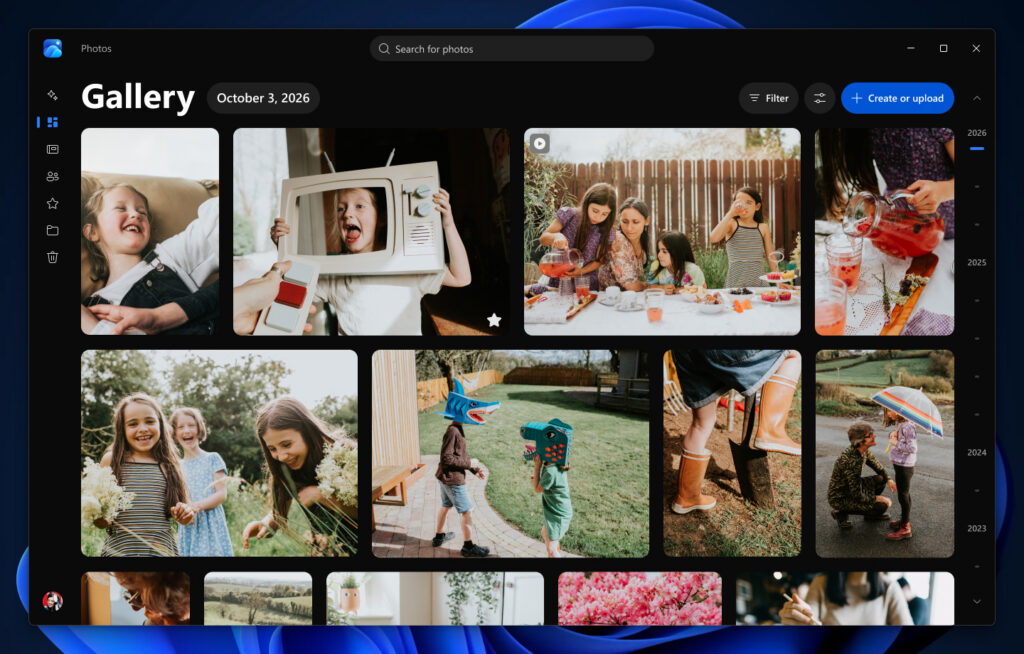
Een vakantiefoto op uw telefoon, familiefoto’s in OneDrive en oudere beelden op de computer: het overzicht bewaren is niet altijd eenvoudig. Microsoft kondigde op 15 oktober 2026 een vernieuwde Foto’s-app voor Windows 11 aan. Wij vinden vooral de aandacht voor een overzichtelijke fotocollectie interessant voor wie graag op een groter scherm door herinneringen bladert.
Wat verandert er?
De nieuwe galerij brengt beelden van uw computer, OneDrive en iCloud samen. Microsoft voorziet ook een vernieuwde fotobewerker en een aangepaste weergave om afzonderlijke foto’s te bekijken. In de bewerker worden gereedschappen gegroepeerd rond bijsnijden, verbeteren, herstellen en stileren. Ook het verwijderen van ongewenste voorwerpen en het aanpassen van belichting krijgen aandacht.
Niet iedereen krijgt dit meteen
De aangekondigde functies worden sinds 15 oktober eerst uitgerold naar Windows Insiders: deelnemers aan Microsofts testprogramma. Microsoft verwacht de beschikbaarheid later dit jaar uit te breiden naar andere Windows 11-gebruikers. Ziet uw Foto’s-app er nog hetzelfde uit? Dat betekent dus niet automatisch dat er iets mis is met uw computer.
Wij raden niet aan om uw dagelijkse computer alleen hiervoor op testsoftware over te zetten. Wacht liever op de gewone beschikbaarheid.
Een praktisch voorbeeld
Stel dat u de mooiste foto’s van een familiefeest wilt verzamelen. Wij zouden beginnen met een kleine selectie: enkele overzichtsfoto’s, portretten en een paar spontane momenten. Geef die verzameling een herkenbare naam, bijvoorbeeld “Familiefeest oktober 2026”. Dat is duidelijker dan verschillende mapjes met namen zoals “nieuw” of “foto’s tweede versie”.
Wilt u een foto bewerken, probeer dan eerst een kopie. Zo kunt u rustig vergelijken en blijft het origineel beschikbaar. Een storend voorwerp verwijderen kan handig zijn, maar bekijk het resultaat zorgvuldig: een bewerking hoeft niet altijd mooier of natuurlijker te zijn.
Let op uw opslag
Voor lokale foto’s hoeft u zich volgens Microsoft niet bij OneDrive aan te melden. Voor iCloud-integratie gebruikt u iCloud voor Windows. Een verzamelde weergave is echter geen reden om uw eigen back-up te vergeten.
Wij adviseren om vooraf na te kijken waar uw foto’s werkelijk staan en of u een extra kopie hebt. Controleer bij clouddiensten ook uw beschikbare opslagruimte en eventuele abonnementskosten. Bij ITWare Computers in Sint-Niklaas helpen wij u graag om daar opnieuw overzicht in te krijgen.
Bron: blogs.windows.com