
Per ongeluk uw document overschreven? Probeer de versiegeschiedenis van OneDrive
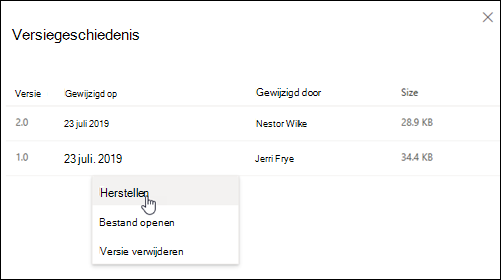
U past een brief aan, bewaart het bestand en merkt daarna dat een belangrijke alinea verdwenen is. Of u hebt in een Excel-overzicht de verkeerde bedragen ingevuld. Wij adviseren om dan eerst rustig te kijken of er een eerdere versie beschikbaar is, voordat u alles opnieuw probeert te maken.
Voor bestanden die in OneDrive staan, kan Versiegeschiedenis helpen. Deze functie laat u teruggaan naar een oudere opgeslagen versie. Het bestand moet dus al in OneDrive staan: een document dat alleen lokaal op uw computer bewaard wordt, krijgt niet achteraf op deze manier een geschiedenis.
Zo begint u via de website
1. Open uw browser en ga zelf naar onedrive.com. Meld u aan met het account waarin uw bestand staat.
2. Zoek het document en klik met de rechtermuisknop op de bestandsnaam.
3. Kies Versiegeschiedenis. Bekijk de beschikbare datums en tijdstippen.
4. Kies bij de gewenste versie de drie puntjes (…) en vervolgens Herstellen.
5. Open het document opnieuw en controleer of de gewenste inhoud terug is.
De gekozen oudere versie wordt de huidige versie. De versie die daarvoor de huidige was, blijft volgens Microsoft als eerdere versie in de lijst staan.
Een praktisch voorbeeld
Stel dat u een brief aan uw verzekeraar bijwerkt. Tijdens het herschrijven verwijdert u onbedoeld de uitleg over de schade. Wij zouden eerst het tijdstip proberen te bepalen waarop die uitleg nog aanwezig was. Noteer bijvoorbeeld: “voor mijn wijzigingen van deze voormiddag”. Dat maakt het makkelijker om de juiste versie te kiezen.
Hebt u inmiddels ook nieuwe tekst geschreven die u wilt behouden? Kopieer die eerst naar een apart document. Vergelijk na het herstellen zorgvuldig de naam, het dossiernummer en de bedragen. Een oudere versie is immers niet noodzakelijk op elk punt de juiste versie.
Niet hetzelfde als alles terugzetten
Deze tip gaat over één bestand. De afzonderlijke functie om uw volledige OneDrive naar een eerder moment terug te zetten vereist volgens Microsoft een Microsoft 365-abonnement. Verwar die twee mogelijkheden dus niet.
Bij een werk- of schoolaccount kunnen beheerders de beschikbare versiegeschiedenis beperken of uitschakelen. Ziet u de optie niet, vraag dan hulp aan uw beheerder. Wij raden daarnaast aan om belangrijke documenten ook in een afzonderlijke back-up te bewaren. Bij ITWare Computers in Sint-Niklaas helpen wij u graag om uw bestanden overzichtelijk te organiseren.
Bron: support.microsoft.com