
OneDrive-bestanden offline meenemen zonder alles te downloaden
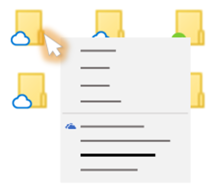
Wie OneDrive gebruikt, ziet in de Verkenner soms een blauwe wolk of een groen vinkje naast een bestand. Die pictogrammen geven aan waar het bestand werkelijk beschikbaar is. Dat verschil is belangrijk wanneer u uw laptop wilt gebruiken zonder internetverbinding.
Een blauwe wolk betekent dat het bestand alleen online staat. Het gebruikt vrijwel geen lokale schijfruimte, maar u hebt internet nodig om het te openen. Een wit rondje met een groen vinkje betekent dat het bestand al eens is gedownload en momenteel lokaal beschikbaar is. Een volle groene cirkel met een wit vinkje geeft aan dat u bewust koos voor Altijd op dit apparaat houden. Dat bestand blijft offline beschikbaar en neemt ruimte op de computer in.
Zo maakt u een belangrijke map klaar voor offline gebruik:
1. Open de Verkenner met Windows-toets + E.
2. Open links uw OneDrive-map.
3. Klik met de rechtermuisknop op het bestand of de map die u wilt meenemen.
4. Kies Altijd op dit apparaat houden.
5. Wacht tot de volle groene cirkel met het witte vinkje verschijnt.
6. Test het bestand vóór vertrek eventueel kort terwijl wifi uitgeschakeld is.
Een praktisch voorbeeld: u gaat op reis en hebt reservaties, verzekeringsdocumenten en routebeschrijvingen nodig. Maak één map Reis en kies voor die map Altijd op dit apparaat houden. Nieuwe bestanden die u later in deze gemarkeerde map zet, worden volgens Microsoft eveneens naar het apparaat gedownload.
Wilt u na de reis opnieuw plaats besparen? Klik met de rechtermuisknop op de map en kies Ruimte vrijmaken. De bestanden verdwijnen dan niet uit OneDrive: ze worden alleen weer online beschikbaar. Let goed op het verschil met Verwijderen. Als u een bestand uit uw gesynchroniseerde OneDrive-map verwijdert, wordt die verwijdering ook met OneDrive en uw andere apparaten gesynchroniseerd.
Bestanden op aanvraag staat vanaf OneDrive-build 23.066 standaard aan. De functie werkt met persoonlijke OneDrive-bestanden, OneDrive voor werk of school en ondersteunde SharePoint-bibliotheken. De beschikbare opslagruimte hangt wel af van uw gratis opslag, Microsoft 365-abonnement of bedrijfslicentie. Op een beheerde werkcomputer kan de organisatie bepaalde instellingen beperken.
Ons advies: download alleen de mappen die u werkelijk offline nodig hebt en controleer vooraf hoeveel vrije ruimte uw laptop heeft. Bij ITWare Computers in Sint-Niklaas helpen wij u graag om OneDrive, back-ups en lokale opslag overzichtelijk in te stellen.